
Fitur SL999 di sl999apps.com membantu Anda memahami topik ini melalui langkah yang terarah, gambar ilustrasi, dan rujukan yang relevan. Pilih bagian yang sesuai dengan kebutuhan Anda, lalu periksa informasi pada layanan tujuan sebelum melanjutkan.
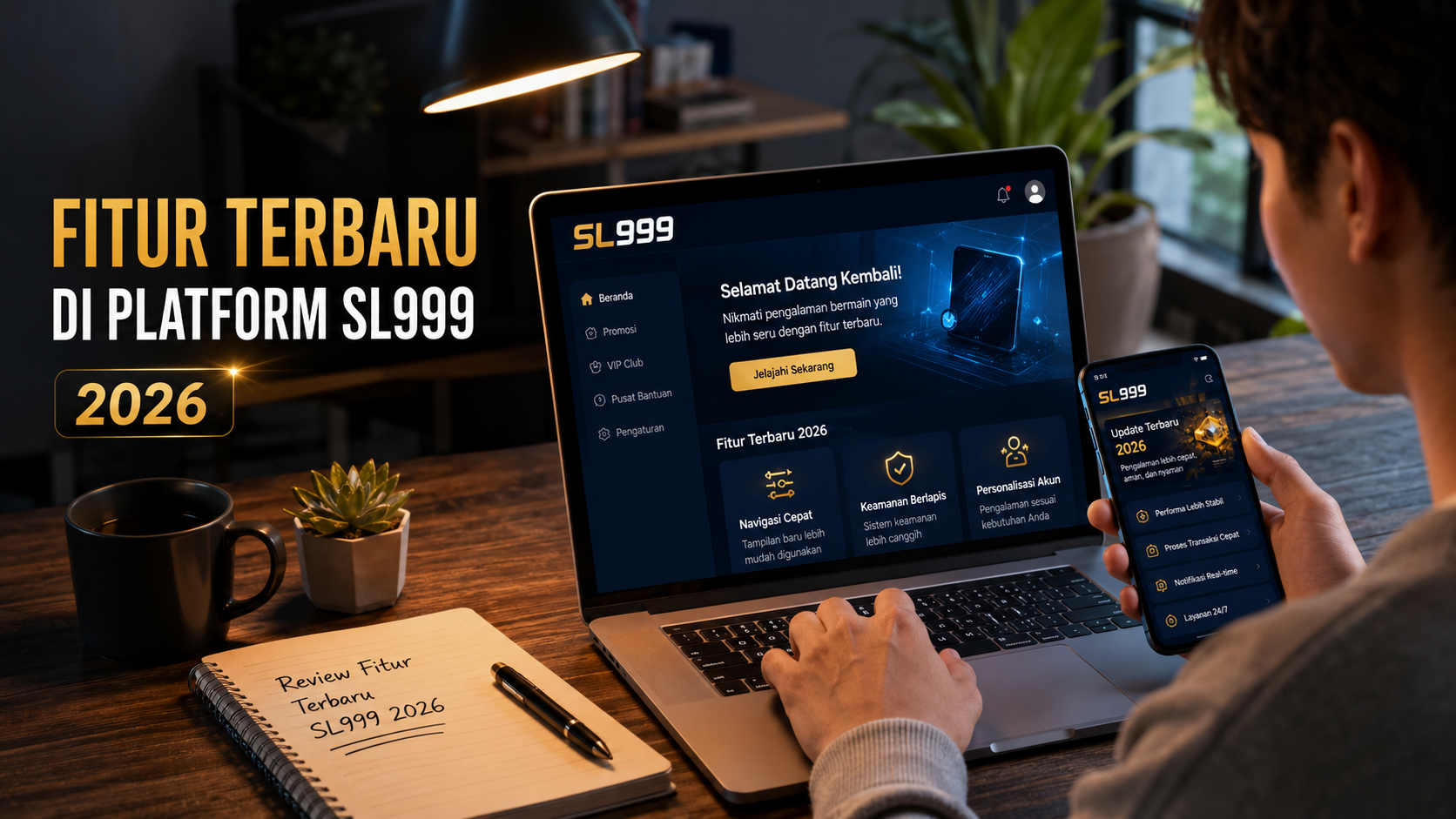
Fitur SL999: bedakan perubahan visual dan fungsi
Fitur SL999 dapat dibahas dari sisi navigasi, tampilan, dan kemudahan menemukan informasi. Namun, desain baru tidak otomatis membuktikan peningkatan pada seluruh aspek layanan. Artikel ini menawarkan cara meninjau perubahan berdasarkan kebutuhan nyata dan hal yang dapat diperiksa oleh pengguna.
Sebelum menilai fitur tersebut, tentukan tugas yang ingin dilakukan. Misalnya, Anda ingin menemukan menu bantuan atau membaca keterangan versi. Dengan tujuan yang jelas, Anda dapat membandingkan jumlah langkah dan kejelasan petunjuk tanpa terseret penilaian yang hanya didasarkan pada warna atau banner.
1. Catat kondisi awal Fitur SL999
Perbandingan menjadi lebih berguna ketika Anda mengetahui keadaan sebelumnya. Catat posisi menu, jenis perangkat, dan langkah yang biasa digunakan. Jangan memasukkan data pribadi dalam catatan. Fitur SL999 dapat terlihat berbeda menurut ukuran layar, sehingga contoh dari perangkat lain belum tentu langsung sebanding.
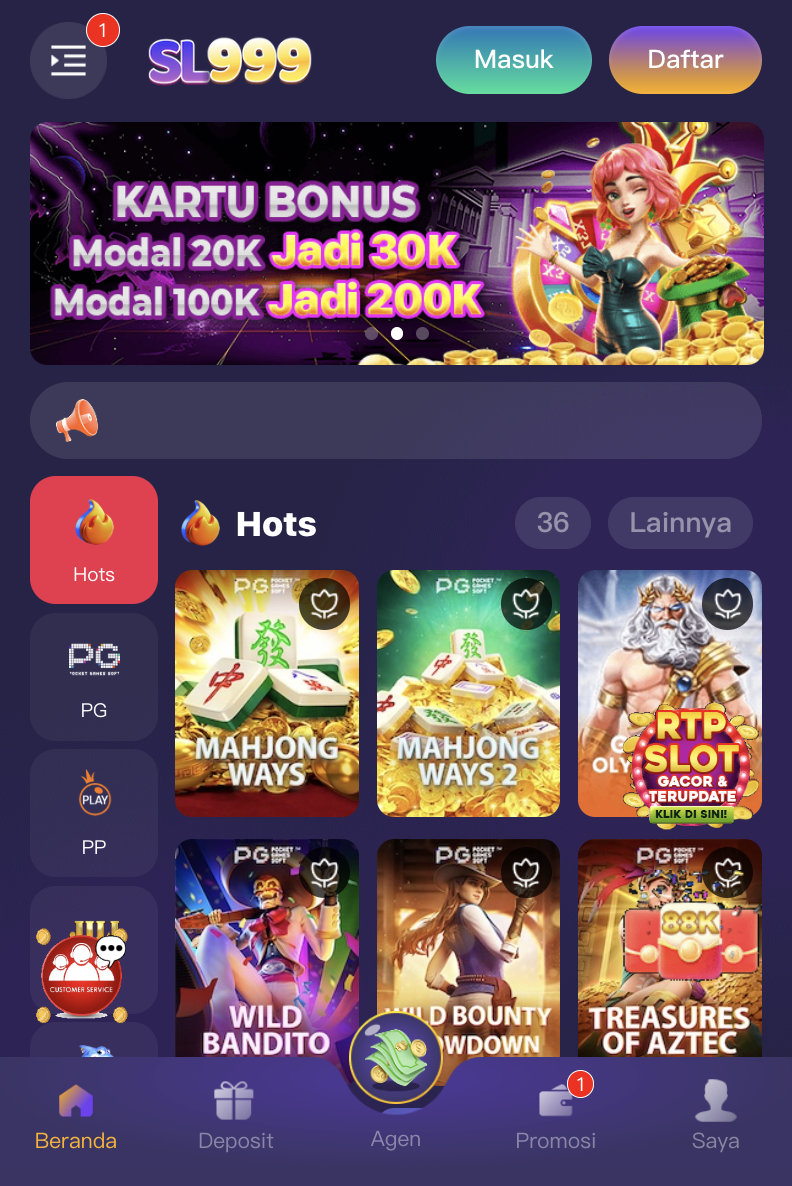
Tangkapan layar membantu mengingat susunan, tetapi harus dibaca sebagai ilustrasi. Jika sebuah pembaruan mengubah tampilan, cocokkan dengan catatan penerbit yang tersedia. Jangan menganggap setiap ikon baru menandakan fungsi tambahan. Keterangan yang jelas akan membantu Anda memahami apakah perubahan memengaruhi kebutuhan atau hanya penampilan.
2. Periksa navigasi dan arah kembali
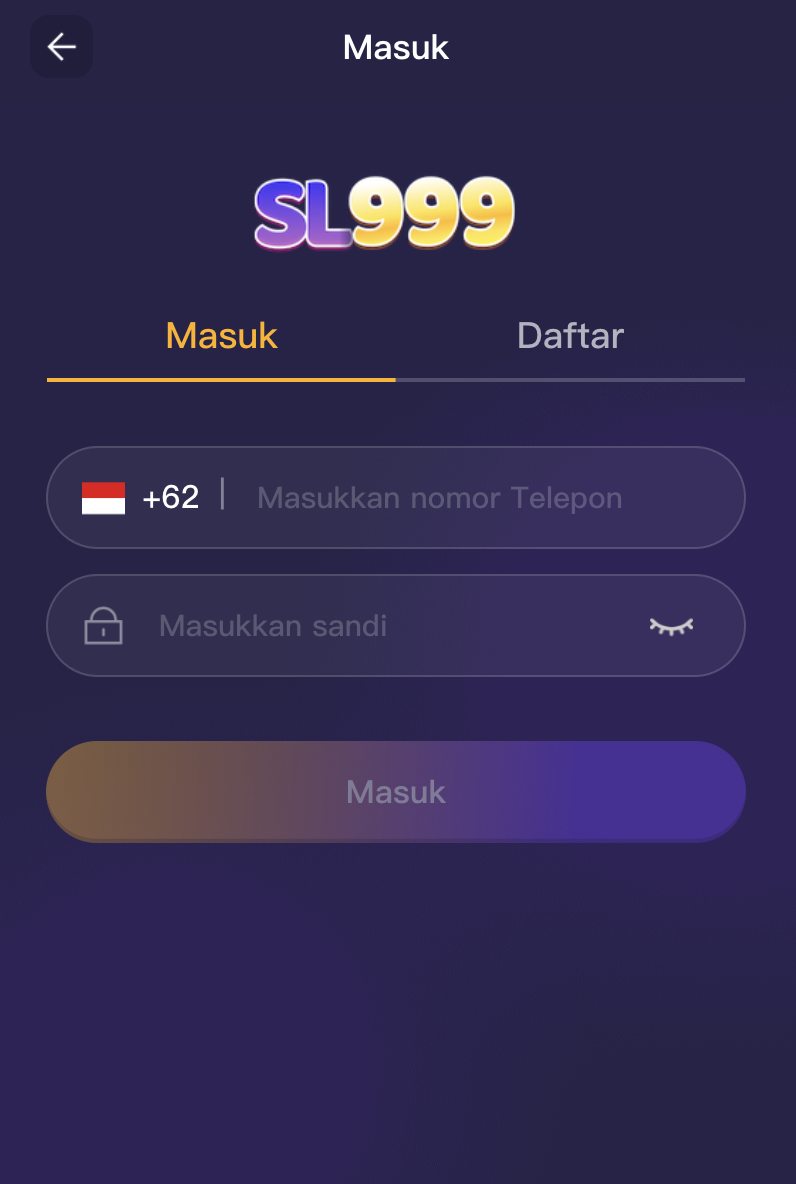
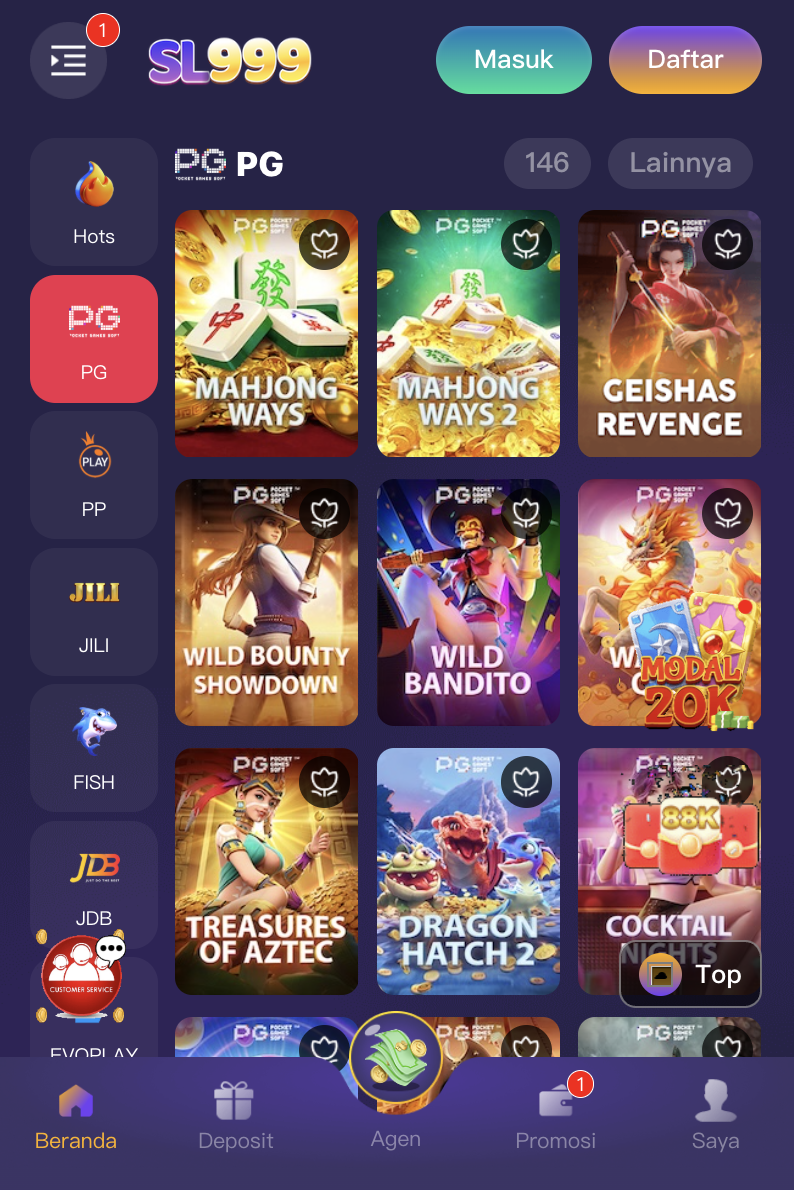
Fitur SL999 yang berkaitan dengan navigasi dapat dinilai melalui alur sederhana: buka menu, pilih tujuan, baca informasi, kemudian kembali. Perhatikan apakah judul halaman menjelaskan posisi Anda. Tombol kembali sebaiknya membawa ke tempat yang dapat diperkirakan, sehingga pengguna tidak terjebak dalam rangkaian layar tanpa konteks.
Jika alur berbeda dari gambar, gunakan teks pada antarmuka aktual sebagai acuan. Jangan menekan beberapa tombol sekaligus ketika menelusuri perubahan. Periksa satu tindakan, lihat hasilnya, lalu lanjutkan. Cara bertahap membantu memisahkan perilaku antarmuka dari masalah jaringan saat meninjau fitur tersebut.
3. Baca keterangan bantuan
Ketersediaan menu bantuan merupakan bagian yang perlu dilihat, tetapi keberadaan ikon saja tidak cukup. Fitur SL999 terkait bantuan perlu memiliki tujuan yang jelas, topik yang sesuai, dan petunjuk tentang data yang diperlukan. Pertanyaan umum seharusnya tidak mengharuskan pengiriman kata sandi.
Catat apakah bantuan membedakan masalah perangkat, akun, dan informasi umum. Jika sebuah pertanyaan membutuhkan akses sistem, pengelola layanan adalah pihak yang tepat. Situs artikel dapat menjelaskan konsep, tetapi tidak dapat memeriksa akun pihak lain. Pemahaman batas ini membantu Anda menggunakan Fitur SL999 tanpa memberikan rahasia kepada saluran yang tidak berwenang.
4. Tinjau notifikasi dan izin
fitur tersebut yang berkaitan dengan notifikasi perlu dinilai dari manfaat serta kendalinya. Perhatikan apakah Anda dapat memahami jenis pesan yang akan diterima dan cara menyesuaikannya. Banyak notifikasi tidak selalu berarti informasi lebih berguna. Sesuaikan pilihan dengan kebutuhan serta pengaturan yang benar-benar tersedia.
Pada Android, sebagian kendali berada di pengaturan sistem. Buka informasi aplikasi dan periksa menu notifikasi untuk melihat jenis pesan yang dapat diatur. Nama serta letak menu dapat berbeda menurut versi perangkat. Cocokkan petunjuk dengan tampilan aktual dan penjelasan penerbit sebelum mengubah pengaturan Fitur SL999.
5. Uji keterbacaan pada ponsel
Fitur SL999 sebaiknya tetap dapat dipahami pada layar kecil. Lihat ukuran tulisan, jarak tombol, kontras warna, dan apakah gambar menghalangi informasi utama. Jika perlu memperbesar tampilan, pastikan menu masih dapat digunakan. Keterbacaan yang baik membantu pengguna mengambil keputusan tanpa menebak isi tombol.
Gunakan orientasi layar yang nyaman dan hindari menilai hanya dari satu tangkapan layar. Pembaruan peramban atau pengaturan ukuran teks dapat memengaruhi tampilan. Jika menemukan masalah, catat halaman dan kondisi perangkat. Laporan seperti itu lebih berguna daripada menyatakan seluruh fitur tersebut bermasalah tanpa contoh yang dapat ditinjau.
6. Periksa klaim kecepatan dengan konteks
Kinerja Fitur SL999 dapat dipengaruhi koneksi, perangkat, cache, dan beban layanan. Untuk perbandingan sederhana, gunakan tugas yang sama pada kondisi jaringan yang serupa. Catat apakah penundaan terjadi saat membuka halaman atau setelah menekan tombol tertentu. Jangan mengubah banyak pengaturan sekaligus.
Jika seluruh situs terasa lambat, periksa jaringan terlebih dahulu. Jika hanya satu alur yang bermasalah, catat langkah yang menyebabkan masalah. Hindari mengunduh alat tidak jelas yang menjanjikan percepatan otomatis. Penilaian Fitur SL999 menjadi lebih berguna ketika Anda dapat menjelaskan apa yang berubah dan bagaimana pengaruhnya terhadap kebutuhan.
7. Susun kesimpulan tentang Fitur SL999
Tuliskan fungsi yang membantu, bagian yang membingungkan, dan hal yang masih membutuhkan konfirmasi. Pisahkan pengalaman pribadi dari klaim umum. Satu perangkat tidak mewakili seluruh pengguna, dan sebuah gambar tidak cukup untuk memastikan keamanan atau hasil layanan. fitur tersebut perlu dibahas dengan batas yang jelas.
Untuk langkah akun, baca panduan login. Untuk aplikasi, baca panduan APK dan artikel perbandingan. Dengan rujukan yang sesuai, Anda dapat menilai Fitur SL999 berdasarkan contoh yang dapat diperiksa, serta menentukan pertanyaan berikutnya tanpa bergantung pada janji pembaruan yang tidak dapat diverifikasi.
Baca juga panduan masuk akun, panduan aplikasi Android, dan artikel terbaru. Informasi pengelolaan situs tersedia pada kebijakan privasi serta penyangkalan.